WSL2 安装与初始化指南
WSL(Windows Subsystem for Linux)让我们可以直接在 Windows 上运行 Linux 二进制程序,不需要额外配置双系统,也不必承担传统虚拟机的明显资源开销。对于需要命令行工具链、容器环境或类 Linux 开发体验的场景,WSL2 已经是 Windows 平台上非常实用的一套方案。
这篇文章记录一套从系统前置条件检查,到安装发行版,再到完成首次账号初始化的完整流程。
安装前提条件
在正式安装 WSL2 之前,先确认以下两项已经开启:
- 已启用 CPU 虚拟化技术
- 已启用 WSL2 所需的 Windows 可选功能
开启系统功能
按下 Win + R 打开运行对话框,输入以下命令并回车:
optionalfeatures
随后勾选以下选项:
Virtual Machine Platform适用于 Linux 的 Windows 子系统
完成后点击确定,并按照系统提示立即重启。
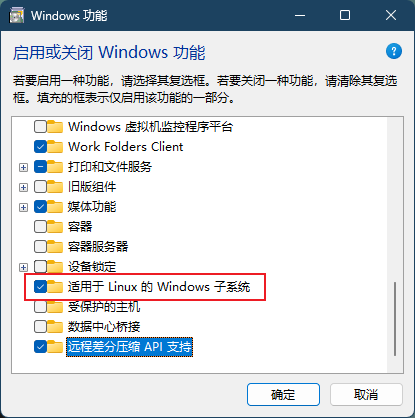
如果你的使用场景还需要更完整的微软虚拟化能力,可以再按需启用 Hyper-V,但它并不是 WSL2 首次安装的必选项。
安装 WSL
打开 cmd 或 Windows Terminal,先执行下面的命令安装 WSL:
wsl --install
首次安装完成后,如需更新 WSL 组件,再执行:
wsl.exe --update
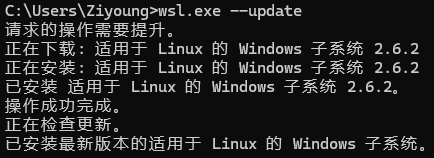
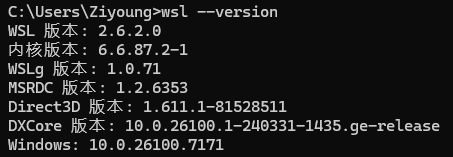
安装或更新完成后,可以继续执行下面的命令确认当前版本信息:
wsl --version
如果能够正常输出版本号,说明 WSL 组件已经可用。
安装 Linux 发行版
接下来需要安装一个 Linux 发行版。最方便的方式是直接在微软商店中搜索并下载。
这里以 Ubuntu 22.04.5 LTS 为例。
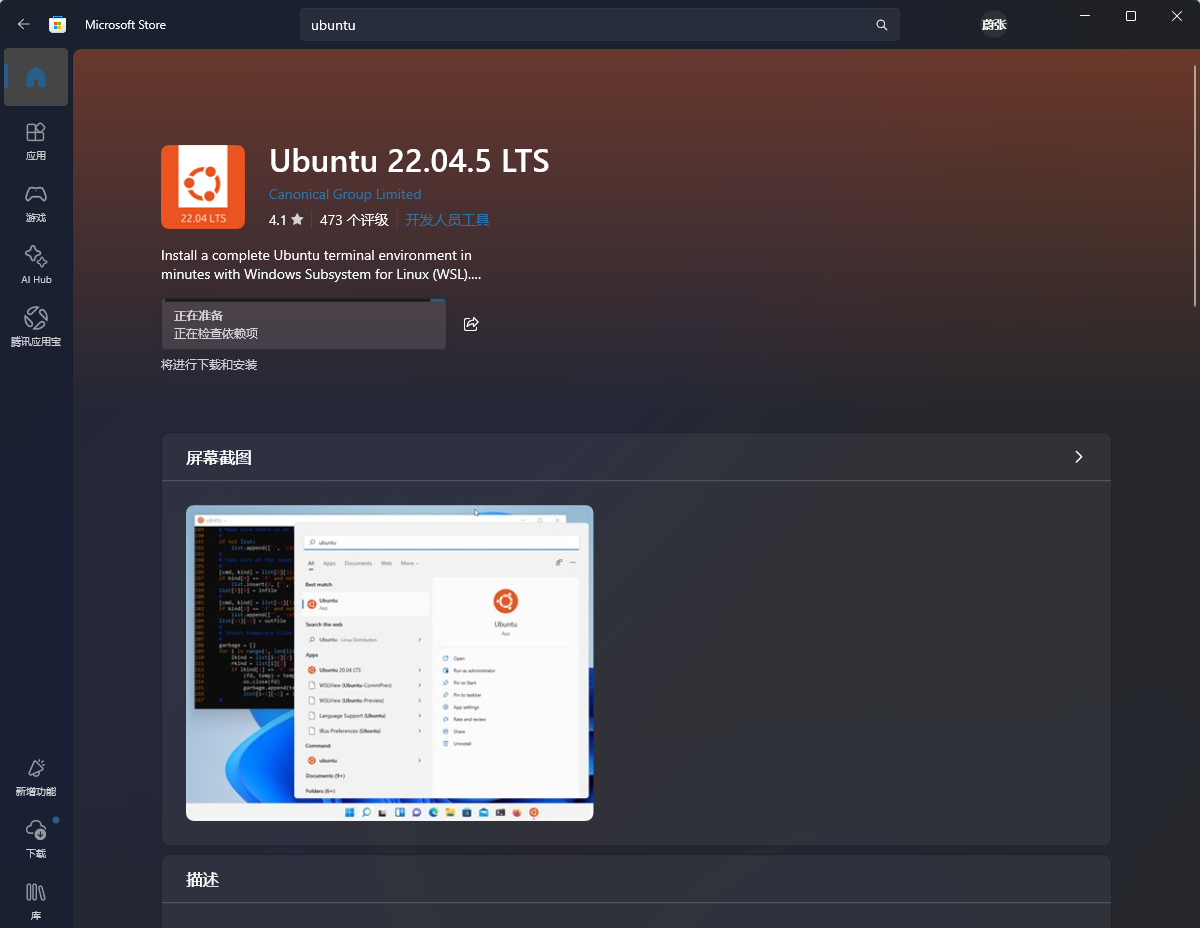
下载安装完成后,打开对应的 Linux 发行版。
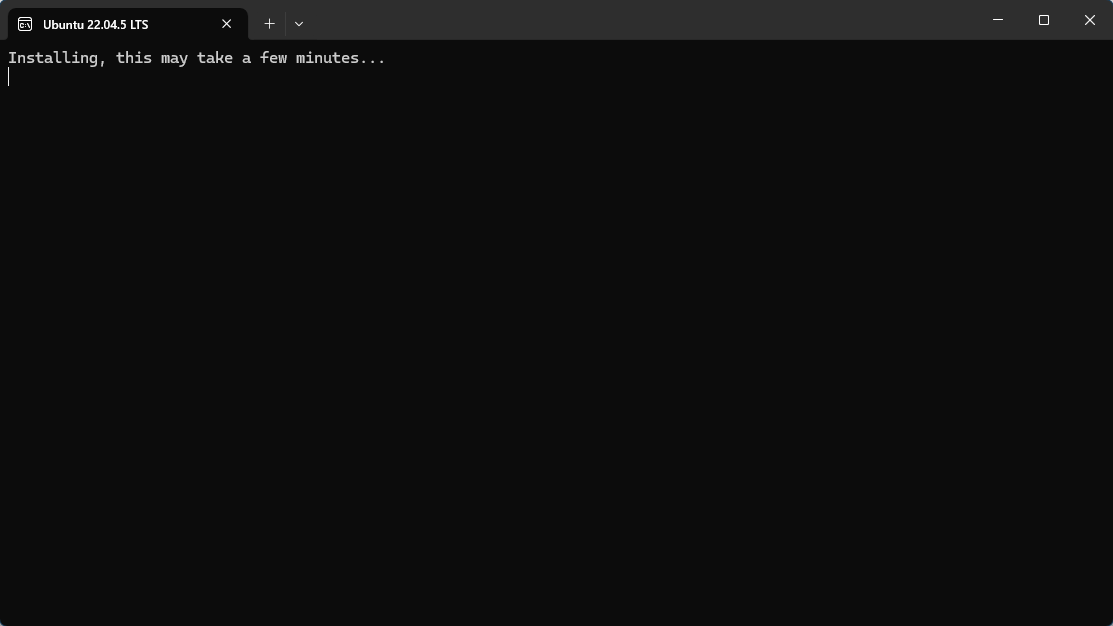
第一次启动时出现初始化加载界面是正常现象,等待完成即可。
实例初始化
发行版首次启动完成后,需要先完成账户初始化。
设置普通用户账号和密码
根据终端提示输入用户名与密码。
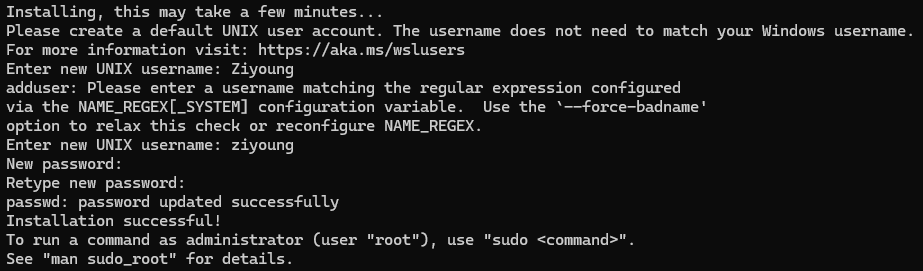
输入密码时终端不会显示字符,这是 Linux 终端中的正常保密行为。
设置 root 用户密码
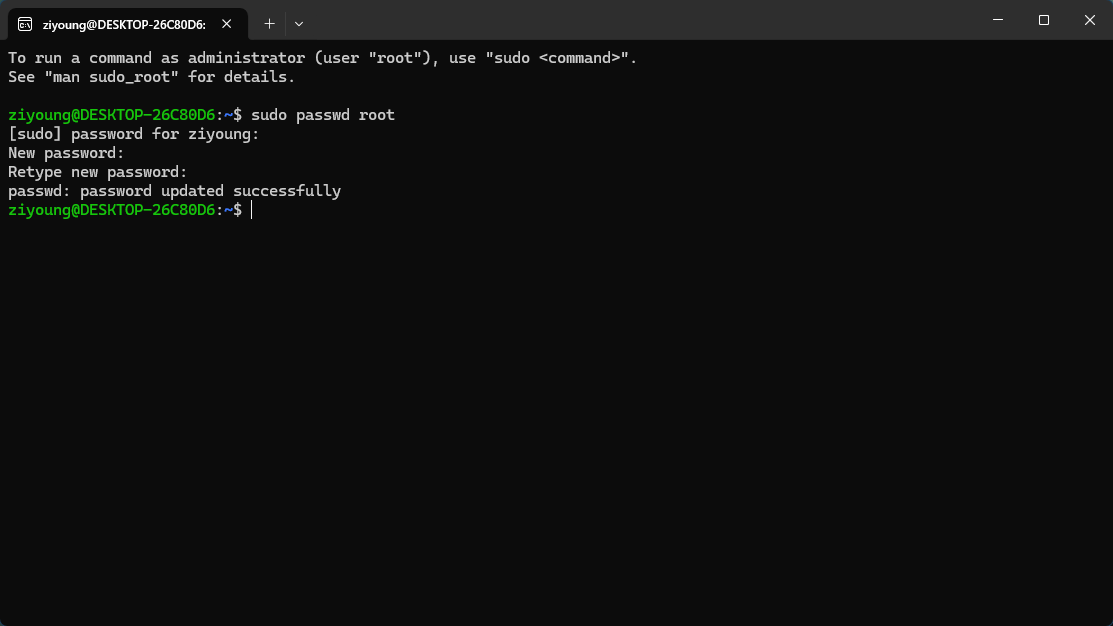
新建实例默认不会预设 root 密码,因此如果后续需要切换 root 用户或做更高权限的管理操作,可以手动设置。
在 Ubuntu 终端中执行:
sudo passwd root
然后按照提示输入当前用户密码,并为 root 设置新密码。
总结
完成以上步骤后,你的 WSL2 基础环境就已经可以正常使用了。后续无论是安装开发工具链、配置 Git、运行 Docker,还是搭建 Python、C/C++、Node.js 等开发环境,都可以直接在这个 Linux 实例中继续进行。
如果你是第一次在 Windows 上接触 Linux 开发环境,那么从 WSL2 开始会是一个相对平滑、成本也较低的选择。